컴퓨터를 혼자서 생애 처음으로 고쳐봤다.
재미로, 이 과정을 기록해둔다.
배경
집에 컴퓨터가 두 대다.
하나는 윈도우 8이 설치된 새 노트북이고
나머지 하나는 내가 주로 쓰는, 리눅스가 깔린 10년 된 노인 컴퓨터다.
몇 주 전부터 이 노인 컴퓨터가 자꾸 멈추는 현상이 발생했다.
정전이 한번 됐었는데, 전기가 다시 들어오고 이 컴퓨터가 요란한 소리를 내면서 지 혼자 켜지니까 엄마가 잘 모르고 부팅 중에 코드를 뽑아버렸다. ㅋ
아마 그 소리는 cd돌아가는 소리였을 듯? (cd드라이브도 10년 된 거라 최초 부팅 시 소리가 요란함)
증상
정전 이후 리눅스를 다시 설치했는데도 자꾸 멈추는 현상이 반복됐다.
그전까지도 가끔 멈추긴 했었는데, 이번만큼 자주 멈추지는 않았다.
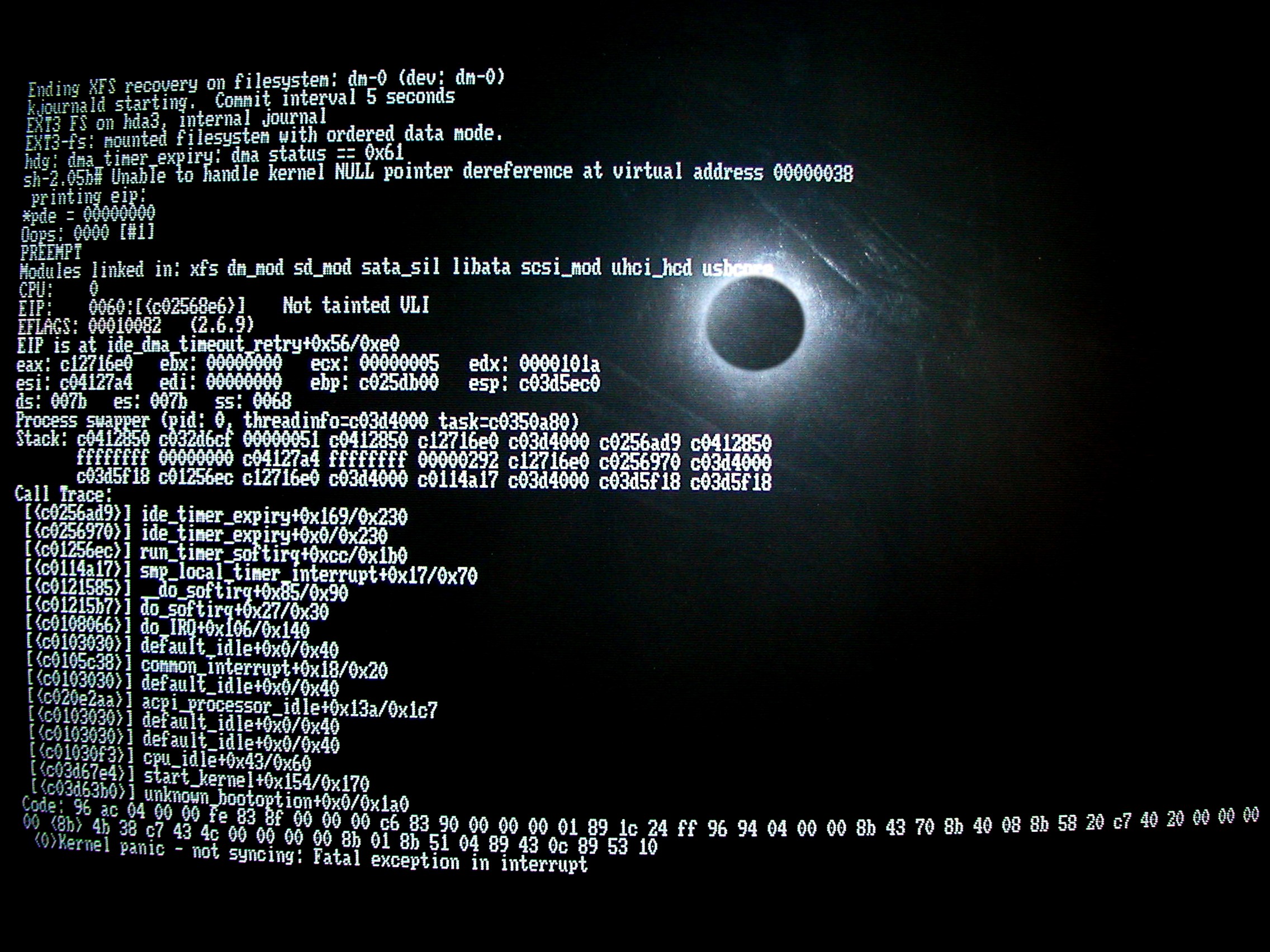
증상은, 마우스, 키보드 모두 안 먹히고 화면이 그대로 멈춘다거나, 커널패닉이 일어나는 두 가지였다.
 |
| 커널패닉이 일어나면 이런 화면을 보게 된다. 윈도우의 블루스크린이라고 보면 될거다. (사진 출처 : 위키미디어 공용) |
|
가설(?) 설정
뭐가 문제일지 생각해보니, 재설치 해도 이상한 거라면 하드웨어 문제임이 확실했다.
하드웨어 중 가장 잘 고장나는 부품이 뭘까 생각해봤다.
파워나 램...? 쿨러...?
cpu나 그래픽카드는 고장 잘 난다는 소리를 못 들어봤고.
하드디스크도 고장날 수 있겠다.
그런데 컴퓨터에 어떤 물리적인 충격을 준 것도 아니니까 왠지 아닐 것 같고.
좀 만만한 램이 아닐까 ㅋ
램이 문제있는지 알아낼 수 있는 방법은 간단하다.
memtest86을 이용하는 것.
예전에 어떤 블로그에서 대강 봐 놔서 사용법이 간단하다는 걸 안다.(특히 리눅스에 같이 깔리기 때문에 리눅스 사용자에겐 더 간단)
(리눅스 사용자가 아닌 윈도우 사용자라면 이 글 맨 아래 참고한 글 1의 링크를 따라가면 memtest 사용법이 나온다)
수리 과정
1. 메모리 테스트
내가 쓰고 있는 리눅스는 Lubuntu 14.04.1 LTS다. 따라서 이걸 기준으로 설명한다. 어차피 리눅스끼린 별 차이 없을 것 같긴 하지만.
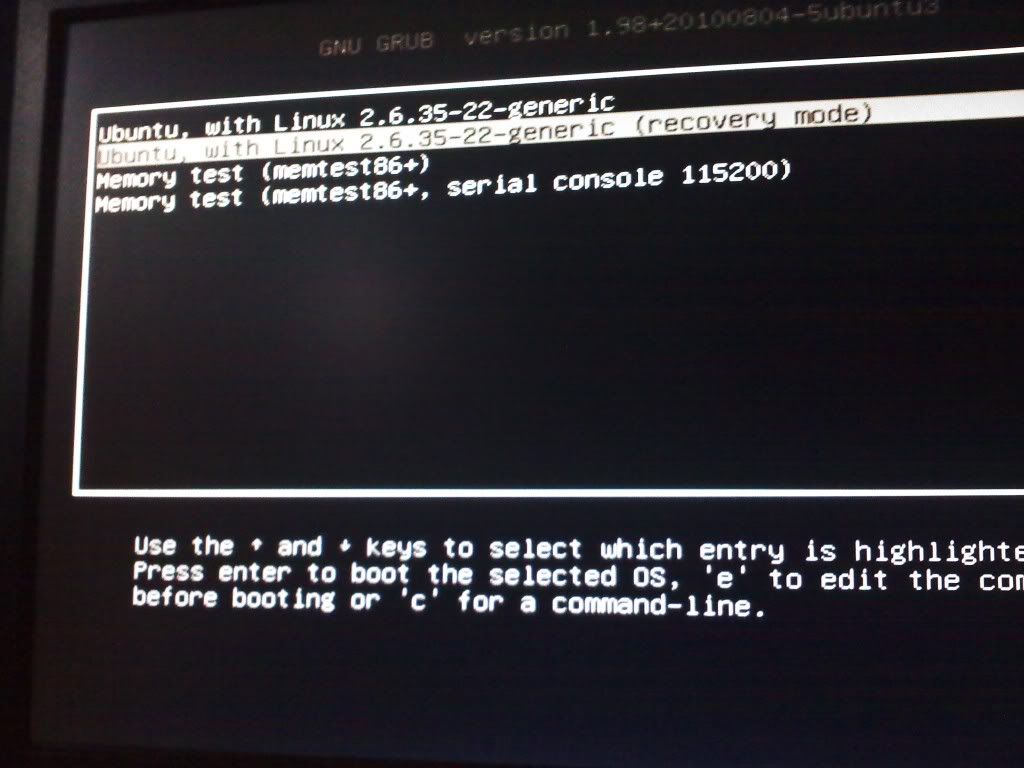
우선 컴퓨터를 재부팅하는데 켜지기 시작할 때부터 shift 키를 꾹 누르고 있는다.
그럼 grub가 나오면서 어떻게 부팅할 건지 묻는다.
 |
| grub에서 memtest86을 선택. |
memtest86을 선택하고 엔터.
그럼 파란 화면이 나오면서 메모리 테스트가 시작된다.
옛날에도 해봤었는데 에러 하나 없이 말끔해서 재미 없었던 기억이 난다.(원래 그러면 좋아해야 하는데; ㅋ)
그런데....
음.... 역시 램 문제였군!(원래 안 좋아해야 하는데...)
저렇게 빨간색으로 에러가 나오면 램에 문제가 있다는 거다.
(나중엔 이렇게 에러가 십 만개 돌파....)
내 컴퓨터는 512MB 램 두 개로 1024MB을 구성하고 있다. 즉 램카드가 두 개라는 얘기다.
에러가 난 램 카드는 사진에서 533.8MB따위로 적힌 부분을 보면 된다.
512MB까지가 1번 램이라고 하면 533.8MB는 그것보다 크니까 2번 램에 문제가 있다는 얘기다.
2. 컴퓨터 본체 열기
ESC를 눌러 테스트를 종료하고, 컴퓨터도 끈다.
그리고
반드시 컴퓨터와 연결된 전원 코드를 분리한다.
안 그러면 감전이 될 수도 있고, 다른 부품이 고장날 수도 있다고 한다.(아래 참고글 3 참조)
그 후에 본체 케이스를 연다. 십자 드라이버 하나만 있으면 된다.
3. 램카드 빼기
빨간 네모 친 부분에 램 카드가 있다.
램카드 위로 지나가는 전선들을 조심스럽게 밀어내고 왼쪽 cpu 팬으로부터 두 번째에 꽂혀있는 램카드를 빼내야 한다.
램 카드 빼는 법은 간단하다. 카드 양쪽을 보면 뭔가 "절 눌러주세요~~"하는 레버?같은 게 하나씩 있다.
이걸 꾹 눌러주면 카드가 빠져 나온다.
 |
| 뽑아낸 램카드. 512MB짜리다. 삼성 제품이네 |
4. 지우개질
갑자기 뭔 지우개질이냐 싶을텐데, 이게 의외로 효과가 있는 방법이라고 한다.
 |
| 뭔가 대단한 방법이 있는 줄 알았더니... 고작 지우개라니 ㅋ |
지우개로 카드의 금속 단자 부분을 살짝 지워주고나서 지우개가루를 잘 털어내고 다시 꽂는다.
지우개로 지우면 금속 단자 부분이 산화된 것을 없앨 수 있다고 한다.(하단 참고글 4번)
5. 다시 꽂고 램테스트
이제 램카드를 다시 꽂은 후 램테스트를 한다.
램카드를 보면 금속 단자가 계속 연결되어 있는 게 아니라 중간에 홈이 있는데, 일단 그걸 확인한다.
그 홈과 메인보드의 램 슬롯을 잘 맞추어서 일단 살짝 슬롯에 카드를 넣는다.
그리고 조심스럽게 위에서 손가락으로 눌러주다 보면 딱 소리가 나면서 끼워진다.
(끼워지면 슬롯 양 옆의 레버가 다시 원 위치로 돌아온다.)
 |
| 다시 끼운 상태 |
그 다음 전원 코드를 다시 꽂고 컴퓨터를 부팅한 후 shift 키를 꾹 누르고 아까와 같은 방법으로 memtest를 진행.
 |
| 램테스트 다시 진행 |
한 시간 정도 돌려보니까, 에러 없이 계속 시퍼렇다.
이후 본체를 다시 닫고, 모든 걸 원위치로 정리하고 컴퓨터를 쓰면 된다.
후기
한번 하고 나니까 정말 컴퓨터 멈추는 증상도 사라지고, 커널패닉도 더이상 없다.
처음에 램 고장 확인했을 때, '아 이거 부품 사야되나 귀찮네'했었는데 지우개질만으로도 고쳐져서 참 다행이다.
드디어 이 10년된 컴퓨터가 관 속에 들어갈 때가 된 건가 싶었는데 수명이 연장돼서 무척 기쁘다.
이 글도 지금 그 노인장을 통해 쓰고 있다...
ㅎㅎ잘 쓰지도 않는 지우개를(=공부 잘 안 한다는 뜻) 이렇게 써먹네 ㅋ
참고한 글
1.
메모리는 고장없는 부품? Memtest86으로 메모리 점검하기 (윈도우 7용 도움말)
2. How to run memtest (Ubuntu forum)
3. [팁]컴퓨터 내부 만질때 주의점.
4. PC수리비 10만원 아끼는 300원짜리 ‘지우개신공’
5. 램 업그레이드 방법. 램 장착 방법 (RAM Upgrade)